 Sur le Chrome Web Store
Convertir un fichier IPYNB en PDF dans votre navigateur
Transformez un notebook Jupyter en PDF soigné sans nbconvert, sans LaTeX et sans ligne de commande. Déposez le fichier .ipynb, vérifiez l’aperçu en direct et enregistrez. Les formules restent nettes et le texte reste sélectionnable.
Une extension Chrome gratuite qui convertit les notebooks Jupyter (.ipynb) en PDF sur votre appareil.
- .ipynb → PDF
- LaTeX · Python · R
- A4 · Letter
Comment convertir un notebook en PDF
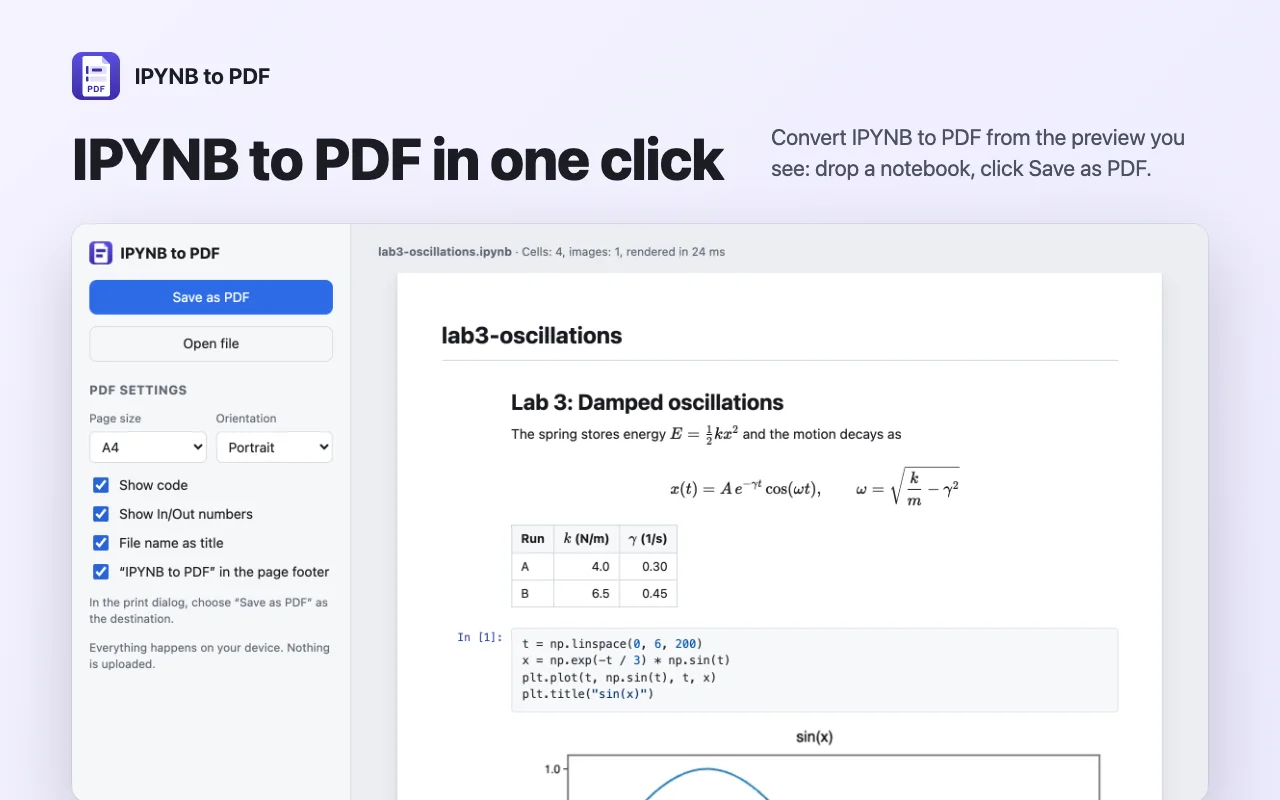
- Cliquez sur l’icône de l’extension et ouvrez le convertisseur.
- Déposez un fichier .ipynb sur la page, ou choisissez-le avec Open file.
- Vérifiez l’aperçu en direct et choisissez le format de page, l’orientation et l’affichage ou non du code.
- Cliquez sur Save as PDF, puis choisissez « Enregistrer au format PDF » dans la boîte de dialogue d’impression de Chrome.
Ce que votre PDF conserve
Formules LaTeX
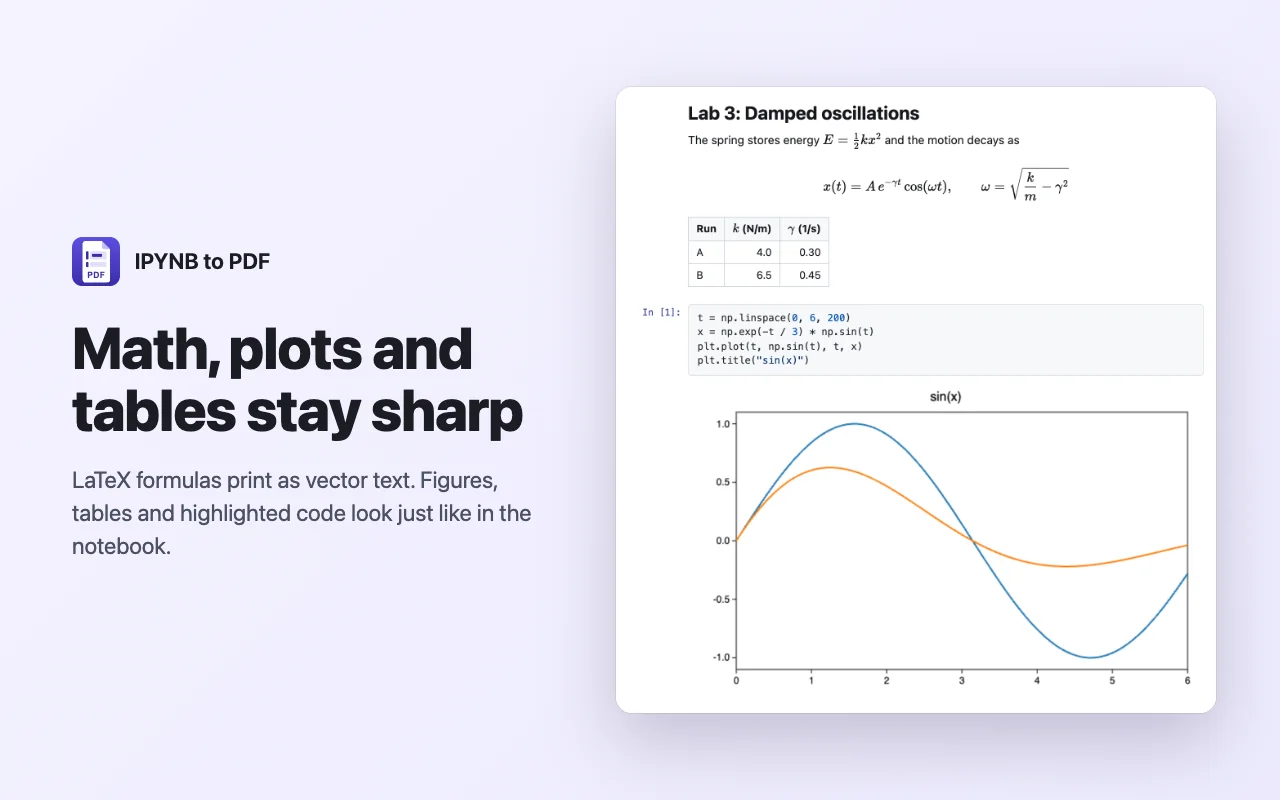
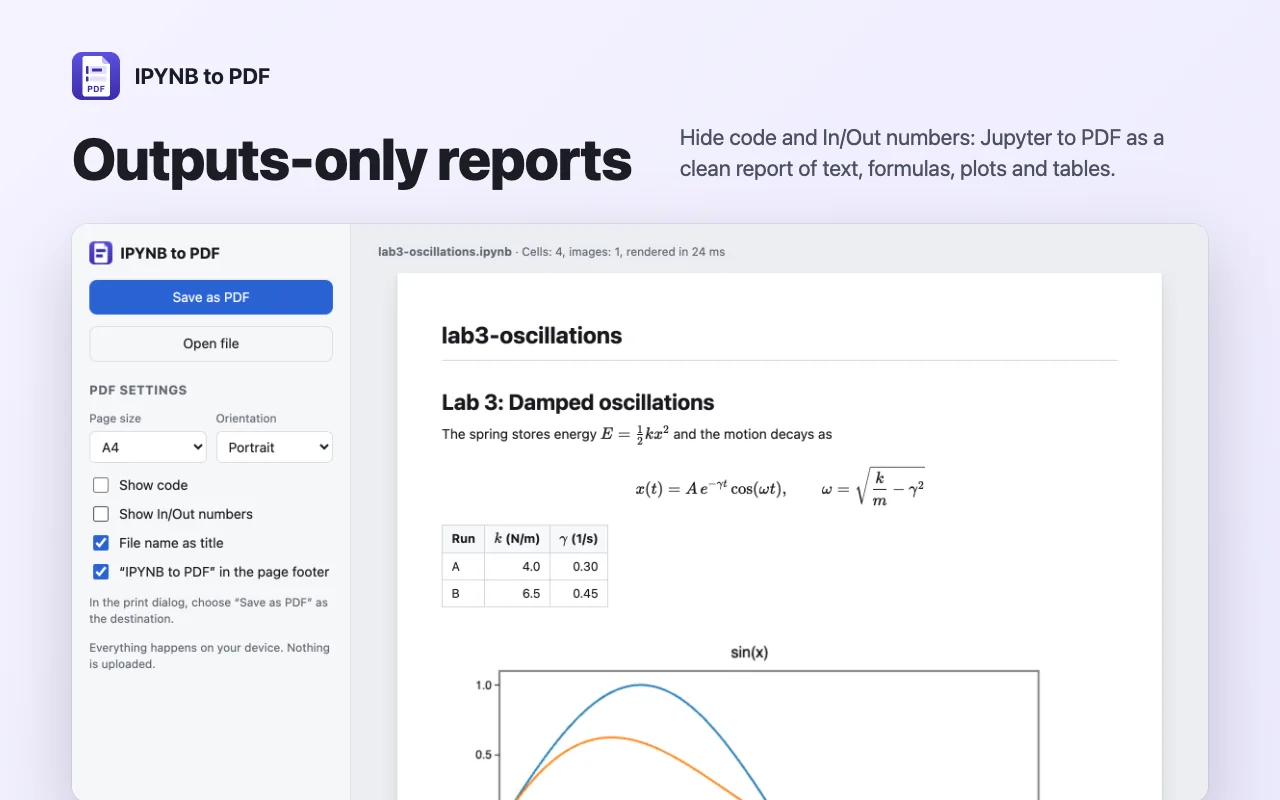
Les formules en ligne et centrées ainsi que les blocs align sont rendus en texte vectoriel : ils restent nets à n’importe quel niveau de zoom.
Code en couleurs
Coloration syntaxique pour Python, R, Julia, SQL et beaucoup d’autres langages, avec les numéros In et Out.
Graphiques et tableaux
Figures PNG, JPEG et SVG, tableaux de DataFrame pandas et résultats LaTeX. Les tableaux larges sont réduits pour tenir dans la page.
Des rapports sans code
Masquez le code et les numéros In/Out : le PDF se lit comme un rapport fini, avec texte, formules et figures.
Un clic sur GitHub
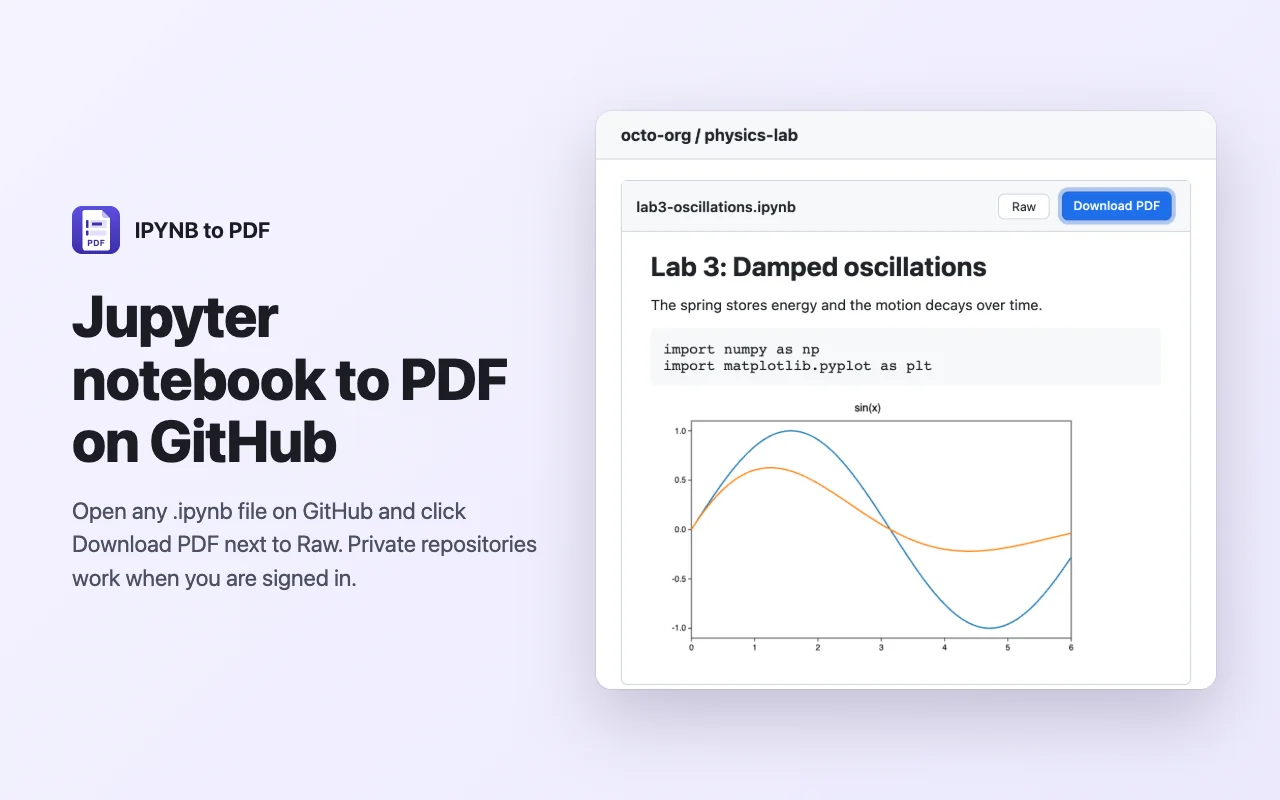
Ouvrez un fichier .ipynb sur GitHub : un bouton Download PDF apparaît à côté de Raw. Il ouvre le convertisseur avec ce notebook.
Des réglages mémorisés
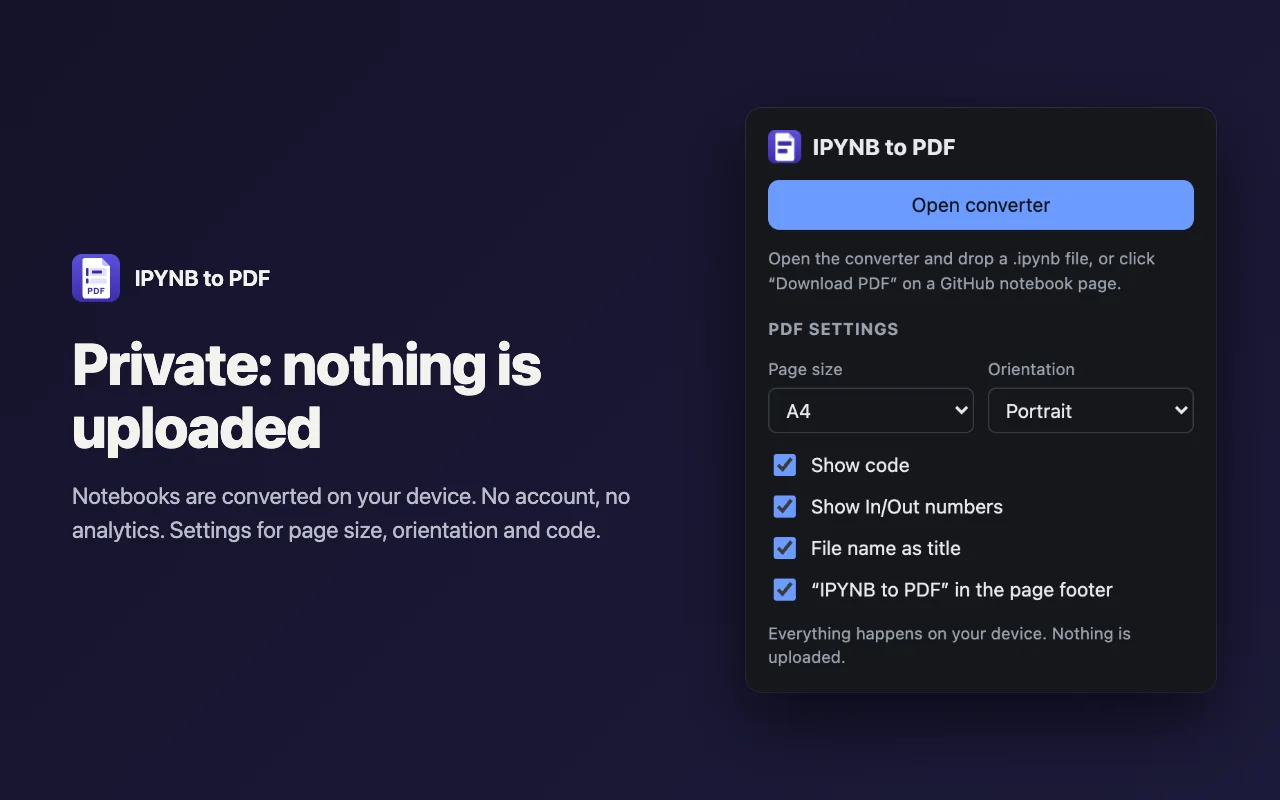
A4 ou Letter, portrait ou paysage, code affiché ou non, et nom du fichier comme titre : tout est retenu pour la prochaine fois.
Captures d’écran
Rien n’est téléversé
Le notebook est lu et mis en page sur votre appareil. Pas de compte, pas de mesure d’audience et aucun serveur de notre côté.
La seule requête réseau est le téléchargement d’un notebook GitHub après un clic sur son bouton Download PDF. Les images liées depuis le web ne sont pas chargées.
Questions fréquentes
Faut-il installer Python, Jupyter ou LaTeX ?
Non. Tout ce dont le convertisseur a besoin est inclus dans l’extension.
Pourquoi une boîte de dialogue d’impression s’ouvre-t-elle ?
Passer par la boîte de dialogue d’impression de Chrome donne un vrai texte sélectionnable et des formules nettes. Choisissez « Enregistrer au format PDF » comme destination.
Puis-je convertir un notebook de Google Colab ou de Kaggle ?
Oui. Téléchargez le fichier .ipynb depuis ce service, puis déposez-le sur la page du convertisseur.
Mon code est-il exécuté ?
Non. Le code est imprimé avec les sorties enregistrées dans le notebook et n’est jamais exécuté.
Et les widgets interactifs ?
Un PDF ne peut pas les contenir. Les widgets et les graphiques sans image statique sont remplacés par une courte note.
IPYNB to PDF est-il gratuit ?
Oui. Son utilisation est gratuite, sans compte et sans inscription.
Aide et assistance
IPYNB to PDF
Une extension Chrome gratuite qui convertit les notebooks Jupyter (.ipynb) en PDF sur votre appareil.
IPYNB to PDF est indépendant et n’est affilié ni à Project Jupyter ni à GitHub.