 Chrome 웹 스토어에서 제공
브라우저에서 IPYNB를 PDF로 변환
nbconvert, LaTeX, 명령줄 없이 Jupyter 노트북을 깔끔한 PDF로 만드세요. .ipynb 파일을 끌어다 놓고 실시간 미리보기를 확인한 뒤 저장하면 끝입니다. 수식은 선명하고 텍스트는 선택할 수 있습니다.
Jupyter 노트북(.ipynb)을 기기에서 직접 PDF로 변환하는 무료 Chrome 확장 프로그램입니다.
- .ipynb → PDF
- LaTeX · Python · R
- A4 · Letter
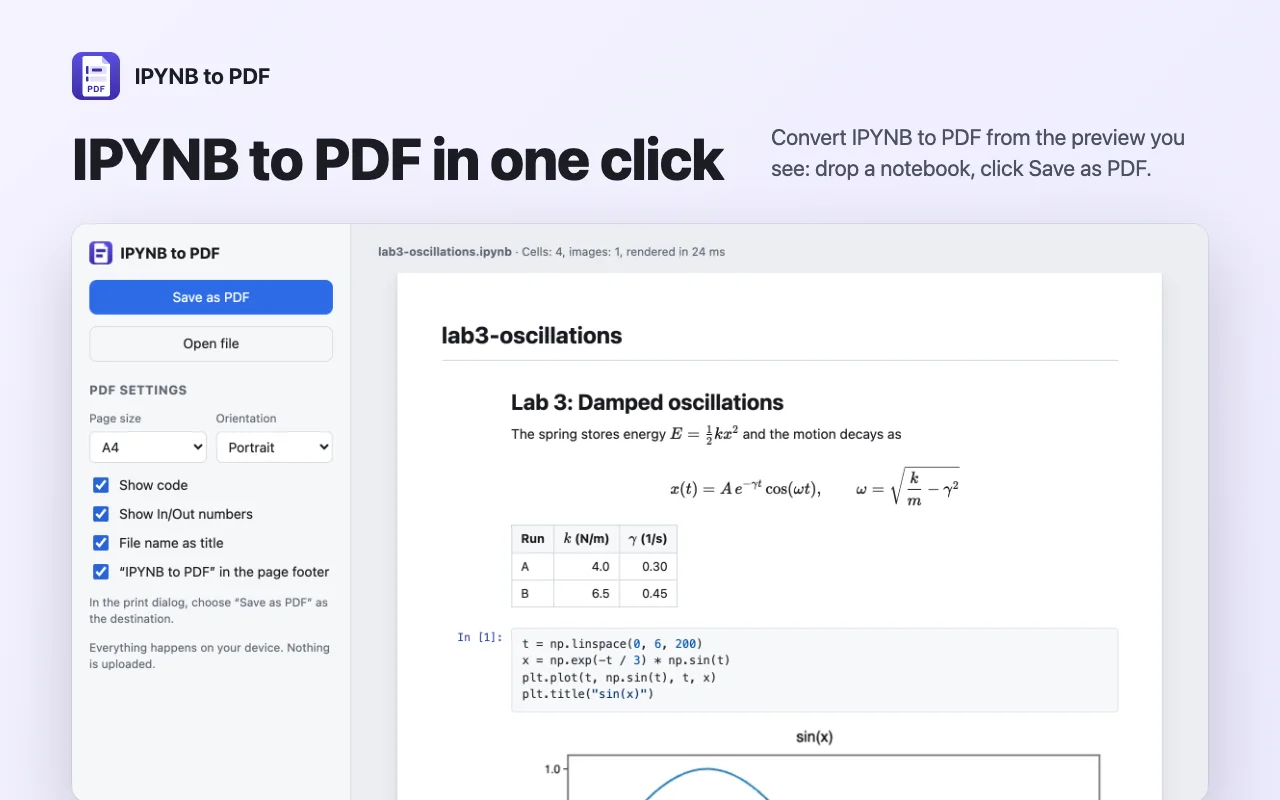
노트북을 PDF로 변환하는 방법
- 확장 프로그램 아이콘을 클릭하고 변환기를 엽니다.
- .ipynb 파일을 페이지에 끌어다 놓거나 Open file로 선택합니다.
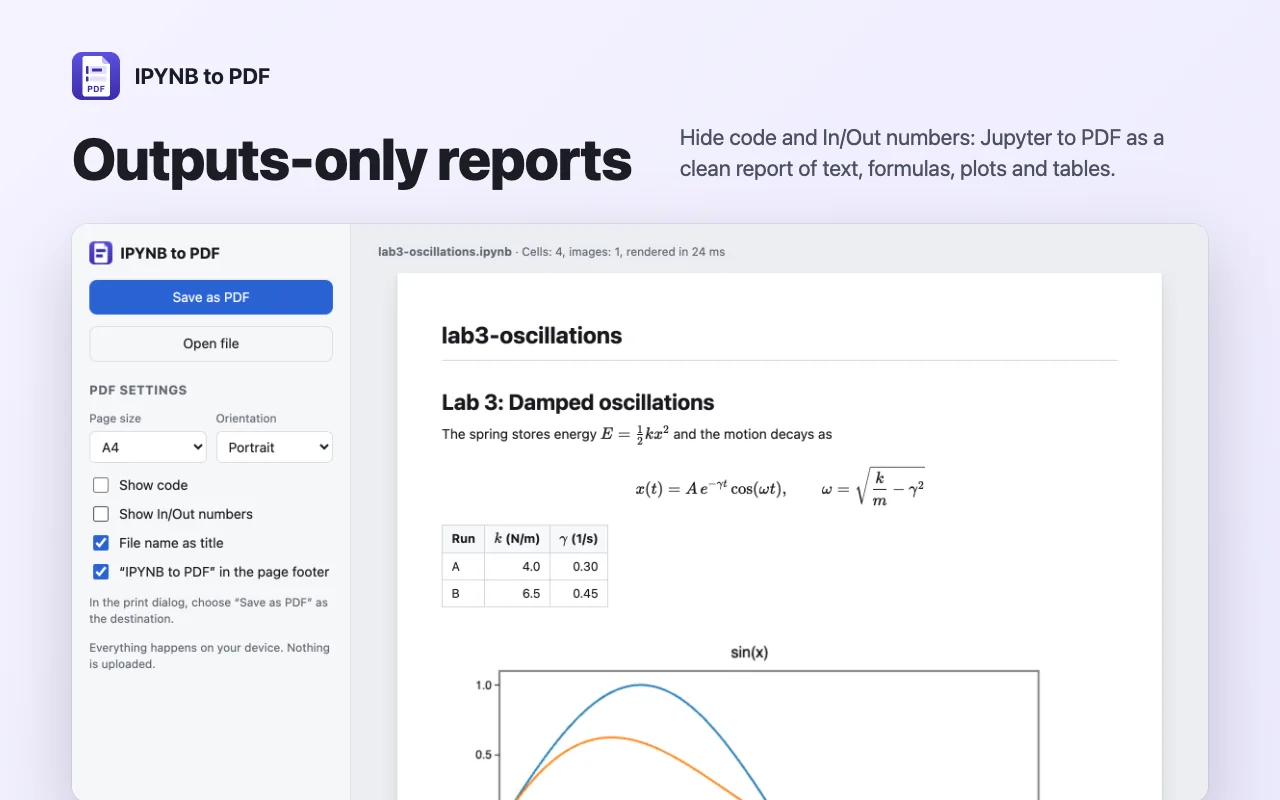
- 실시간 미리보기를 확인하고 용지 크기, 방향, 코드 표시 여부를 고릅니다.
- Save as PDF를 클릭하고 Chrome 인쇄 대화상자에서 ‘PDF로 저장’을 선택합니다.
PDF에 그대로 담기는 것
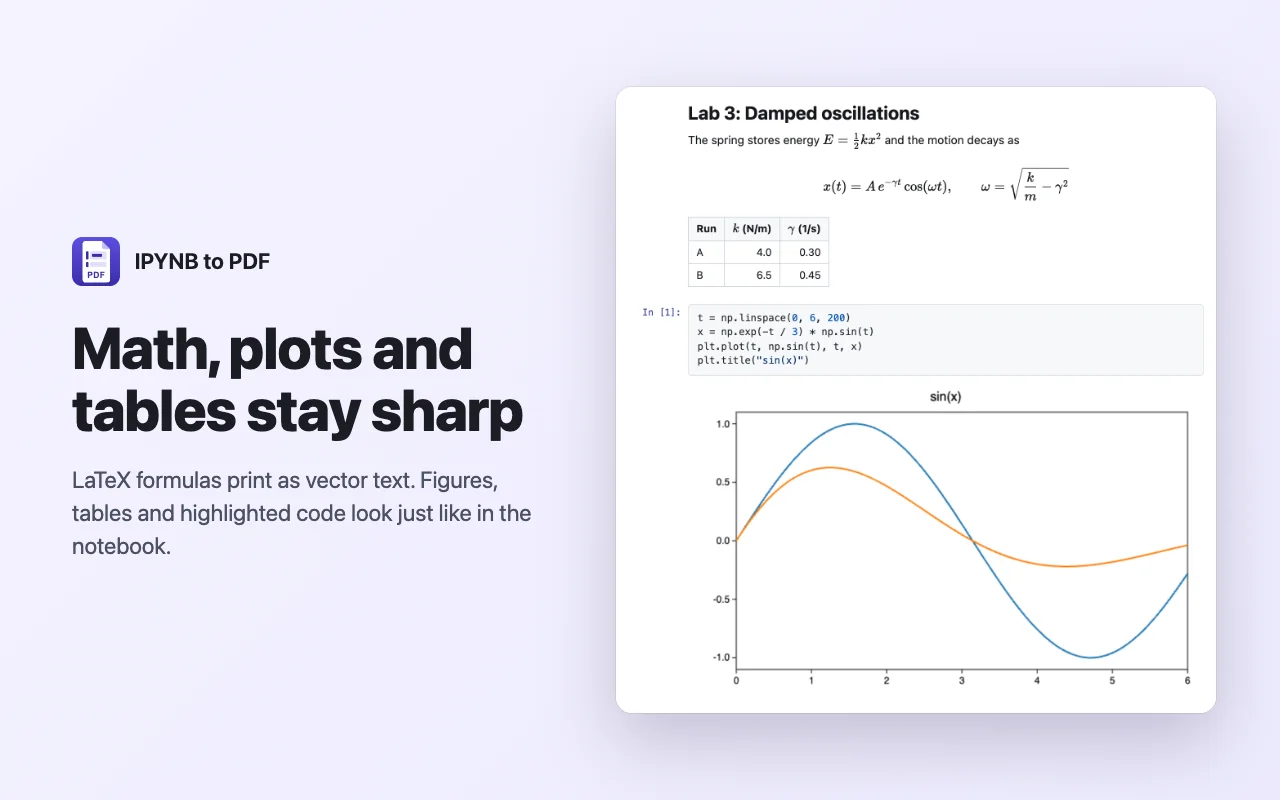
LaTeX 수식
인라인 수식, 디스플레이 수식, align 블록을 벡터 텍스트로 렌더링해 어떤 배율에서도 선명하게 인쇄됩니다.
색상 강조 코드
Python, R, Julia, SQL 등 여러 언어의 구문 강조를 지원하며 In, Out 번호도 표시합니다.
그래프와 표
PNG, JPEG, SVG 그림, pandas DataFrame 표, LaTeX 출력을 지원합니다. 넓은 표는 페이지에 맞게 줄어듭니다.
코드 없는 보고서
코드와 In/Out 번호를 숨기면 텍스트, 수식, 그림만 있는 완성된 보고서처럼 읽히는 PDF가 됩니다.
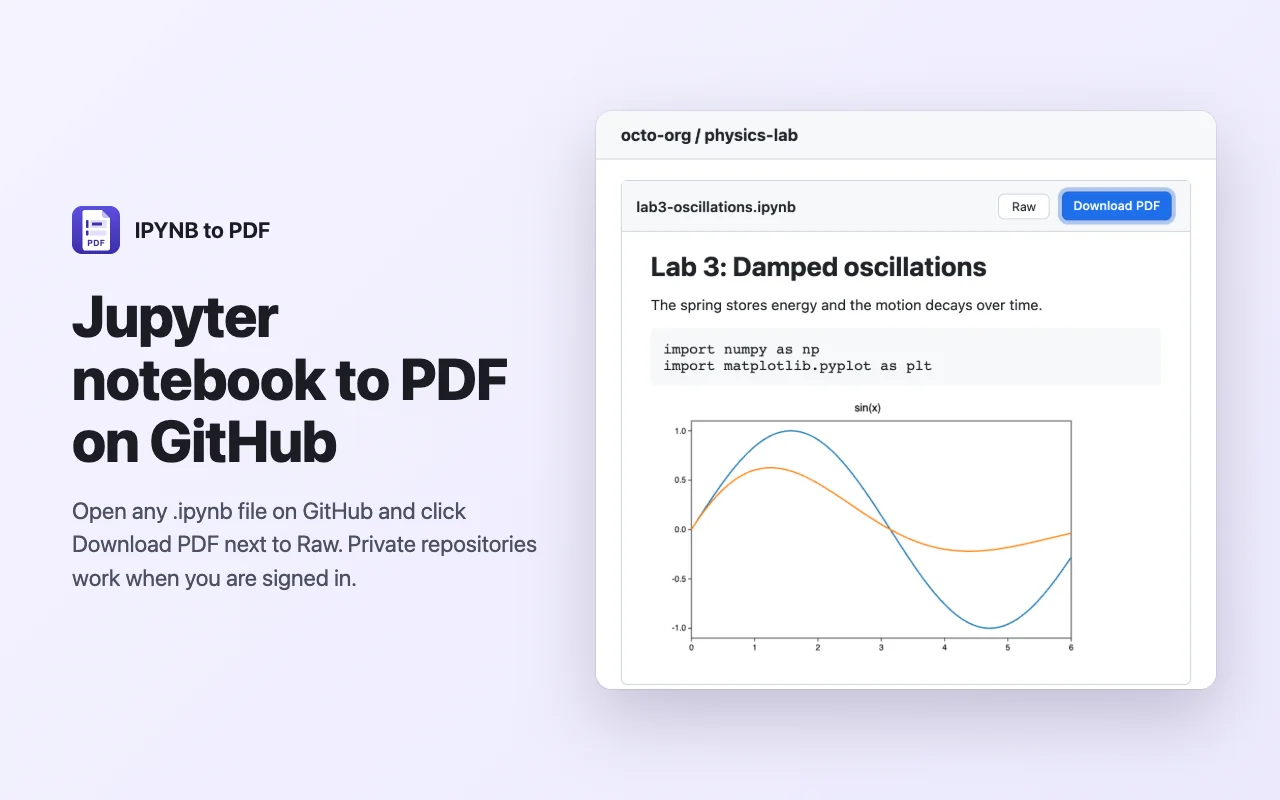
GitHub에서 클릭 한 번
GitHub에서 .ipynb 파일을 열면 Raw 옆에 Download PDF 버튼이 나타납니다. 누르면 해당 노트북으로 변환기가 열립니다.
설정 기억
A4 또는 Letter, 세로 또는 가로, 코드 표시 여부, 파일 이름을 제목으로 쓸지는 다음에도 그대로 유지됩니다.
스크린샷
아무것도 업로드하지 않습니다
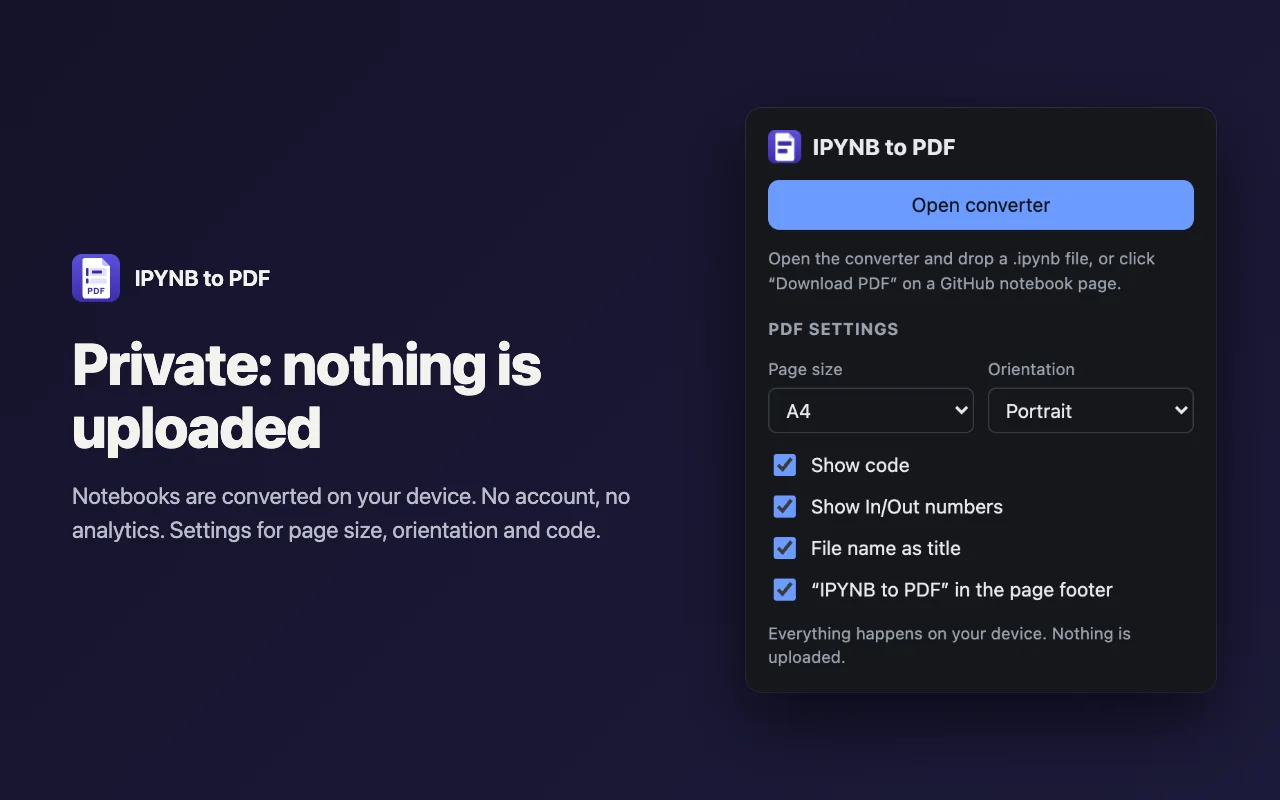
노트북은 기기에서 읽고 렌더링됩니다. 계정도 분석 도구도 없고, 저희 서버도 없습니다.
유일한 네트워크 요청은 GitHub 노트북에서 Download PDF 버튼을 클릭했을 때의 다운로드입니다. 웹에 링크된 이미지는 불러오지 않습니다.
자주 묻는 질문
Python, Jupyter, LaTeX를 설치해야 하나요?
아니요. 변환에 필요한 모든 것이 확장 프로그램 안에 들어 있습니다.
왜 인쇄 대화상자가 열리나요?
Chrome 인쇄 대화상자로 저장해야 선택 가능한 실제 텍스트와 선명한 수식을 얻을 수 있습니다. 대상에서 ‘PDF로 저장’을 선택하세요.
Google Colab이나 Kaggle 노트북도 변환할 수 있나요?
네. 해당 서비스에서 .ipynb 파일을 다운로드한 뒤 변환기 페이지에 끌어다 놓으세요.
내 코드가 실행되나요?
아니요. 코드는 노트북에 저장된 출력과 함께 표시될 뿐 절대 실행되지 않습니다.
인터랙티브 위젯은 어떻게 되나요?
PDF에는 위젯을 담을 수 없습니다. 위젯이나 정적 이미지가 없는 차트 자리에는 짧은 안내가 표시됩니다.
IPYNB to PDF는 무료인가요?
네. 계정이나 가입 없이 무료로 사용할 수 있습니다.
도움말 및 지원
IPYNB to PDF
Jupyter 노트북(.ipynb)을 기기에서 직접 PDF로 변환하는 무료 Chrome 확장 프로그램입니다.
IPYNB to PDF는 독립적으로 개발되었으며 Project Jupyter 및 GitHub와 제휴 관계가 없습니다.